ZoomとGoogle Meetはどっちがいい?機能・料金・使い勝手を徹底比較【2026年版】

「Zoomを使った方がいいのか、Google Meetで十分なのか…」
オンライン会議ツールを選ぼうとして、こんな迷いを感じていませんか?ビデオ通話アプリが増えた今、どれを使えばいいか正直わかりにくいですよね。しかも「とりあえず使ってみたら不便だった」「有料版にしたけど使いこなせていない」という失敗談も、よく耳にします。
わたしはこれまで多くの方からオンライン会議に関する相談を受けてきました。「Zoomって難しそう」「Google Meetってそもそも何?」という疑問から、「どっちが画質がいい?」「有料にする必要はある?」という具体的な質問まで、本当にさまざまな相談をいただきます。
結論から言うと、「どちらが絶対いい」はなく、使い方・目的によって向き・不向きがあります。ただ、それぞれの特徴をしっかり理解すれば、自分にぴったりの方を自信を持って選べるようになります。
この記事では、機能・料金・使い勝手・セキュリティ・用途別おすすめまで、できる限り具体的な数字と事例をまじえて徹底比較します。読み終わったときに「自分はこっちを使おう!」と迷いなく決められる内容を目指しました。ぜび最後まで読んでみてください。
- ✅ ZoomとGoogle Meetの機能・料金・使い勝手の具体的な違い
- ✅ 無料プランでどこまで使えるか(時間制限・人数制限・機能差)
- ✅ 自分の使い方に合ったツールを選ぶ方法(用途別おすすめ診断つき)
- ZoomとGoogle Meet 基本スペック・特徴の違いを一覧で比較
- 機能を徹底比較!参加人数・録画・画面共有・チャットなど主要機能の差
- 料金プランを徹底比較!無料・有料の違いとコスパを年額で計算
- 使い勝手・操作性を比較!初心者はどちらが使いやすい?
- セキュリティ・プライバシーの比較 企業利用・個人利用それぞれの観点から
- 用途・シーン別おすすめ診断 仕事・学校・家族・趣味・シニアどれが向いている?
- オンライン会議で使うデータ通信量の目安と快適な通信環境のつくり方
- ZoomとGoogle Meetを使うときのよくある失敗と対処法
- Zoomが向いている人・Google Meetが向いている人 最終チェックリスト
- まとめ:ZoomとGoogle Meet 総合比較表と最終おすすめ
- さいごに
ZoomとGoogle Meet 基本スペック・特徴の違いを一覧で比較
まずはZoomとGoogle Meetの「基本的なスペック」を一覧表でまとめます。この表を見るだけで、2つのツールの大まかな違いが把握できます。
| 比較項目 | Zoom | Google Meet |
|---|---|---|
| 運営会社 | Zoom Video Communications(米国) | Google(米国) |
| サービス開始 | 2013年 | 2017年(旧:Hangouts Meet) |
| 無料プランの時間制限 | 最大40分(3名以上) | 最大60分(3名以上) |
| 無料プランの参加上限 | 最大100名 | 最大100名 |
| 1対1の通話制限 | 40分(2名でも同じ) | 24時間(制限ほぼなし) |
| アプリのインストール | PC・スマホとも必要 | スマホは必要、PCはブラウザのみでOK |
| Googleアカウント連携 | 別途アカウント登録が必要 | Googleアカウントですぐ使える |
| 主な連携サービス | Slack、Dropbox、Microsoft 365など | Googleカレンダー、Gmail、Driveなど |
| 対応OS | Windows / Mac / iOS / Android | Windows / Mac / iOS / Android |
| 無料版の録画 | ○ ローカル保存のみ | × 録画不可 |
| ブレイクアウトルーム | ○(無料版も使用可) | △(有料版のみ) |
| バーチャル背景 | ○(無料版で使用可) | ○(無料版で使用可) |
| 有料プランの最安値 | 月額1,999円〜(年払い) | 月額680円〜(Google Workspace) |
こうして並べると、Zoomは機能が豊富で大人数向け、Google Meetは手軽さとコスパに優れているという特徴が見えてきます。

Zoomは「オンライン会議といえばこれ!」というくらい知名度が高いですが、Google Meetは「Googleアカウントを持っているならすぐ使える」という手軽さが最大の強みです。相談に来られる方の多くは「なんとなくZoomを使っているけど、実はGoogle Meetの方が合っていた」というケースも多いんですよ。
📌 ここまでのまとめ
- ZoomもGoogle Meetも無料で使えるが、時間制限はZoomが40分、Google Meetが60分(3名以上)
- PCからはGoogle Meetがブラウザだけで使えて手軽。Zoomはアプリインストールが必要
- Googleのサービス(Gmail・カレンダー)をよく使うならGoogle Meet、機能の豊富さを求めるならZoomが向いている
機能を徹底比較!参加人数・録画・画面共有・チャットなど主要機能の差
次に、実際に使うときに気になる各種機能を詳しく比較します。「どちらの方が何ができるのか」を1つひとつ確認していきましょう。
① 参加人数と接続時間
| プラン | Zoom | Google Meet |
|---|---|---|
| 無料・1対1 | 最長40分 | 最長24時間 |
| 無料・3名以上 | 最長40分・最大100名 | 最長60分・最大100名 |
| 有料(最安値プラン) | 最長30時間・最大100名 | 最長24時間・最大100名 |
| 有料(上位プラン) | 最大1,000名(ウェビナー別途) | 最大500名(Enterprise) |
Zoomは1対1でも40分の制限がある点に注意が必要です。友だちや家族と長時間話したいなら、Google Meetの「1対1で24時間」の方が圧倒的に便利です。一方、大人数のウェビナーや研修ならZoomの方が上位プランでの拡張性が高いです。
② 画面共有
画面共有はどちらも無料で使えます。ただし使い勝手に少し差があります。
| 機能 | Zoom | Google Meet |
|---|---|---|
| 画面全体の共有 | ○ | ○ |
| 特定のウィンドウのみ共有 | ○ | ○ |
| 特定のタブのみ共有 | ○ | ○ |
| 共有中に音声も流せる | ○ | ○ |
| ホワイトボード機能 | ○(Zoomホワイトボード) | △(限定的) |
| 複数人の同時画面共有 | ○(設定次第) | × |
Zoomはホワイトボード機能が充実しているので、オンライン研修・教育・ブレインストーミングに向いています。Google Meetはシンプルですが、普通のビジネス会議や授業なら十分機能します。
③ 録画機能
| 録画の種類 | Zoom | Google Meet |
|---|---|---|
| 無料版での録画 | ○ローカル保存(PC限定) | ×録画不可 |
| 有料版でのクラウド録画 | ○(プロプラン以上) | ○(Business Standard以上) |
| 録画保存先 | PC本体 or Zoomクラウド | Googleドライブ |
| 録画の共有方法 | URLシェア or ダウンロード | Googleドライブのリンク共有 |
授業や会議を後から見返したい場合は、Zoomの無料版が「PC本体への保存」ができる点で有利です。Google Meetは無料版では録画できないため、後で見返したい方はZoomかGoogle Meet有料版が必要です。
④ チャット・リアクション・Q&A機能
| 機能 | Zoom | Google Meet |
|---|---|---|
| 会議中チャット | ○ | ○ |
| ファイル送信(チャット) | ○ | ×(リンクのみ) |
| 絵文字リアクション | ○ | ○ |
| 挙手機能 | ○ | ○ |
| Q&A機能 | ○(ウェビナー含む) | △(有料版のみ) |
| 投票・アンケート機能 | ○ | △(有料版のみ) |
| ブレイクアウトルーム | ○(無料版も可) | △(有料版のみ) |
会議の中でアンケートやQ&Aを活用したい場合はZoomの方が機能が豊富です。特にセミナーやウェビナーを開催したい方にはZoomがおすすめです。
⑤ バーチャル背景・ノイズキャンセル
| 機能 | Zoom | Google Meet |
|---|---|---|
| バーチャル背景(無料) | ○(グリーンバック不要) | ○(ぼかし・画像) |
| 背景ぼかし | ○ | ○ |
| ノイズキャンセル | ○(無料版・AI対応) | △(有料版で強化) |
| 見た目補正(スタジオエフェクト) | ○ | △(限定的) |
バーチャル背景はどちらも使えます。ノイズキャンセル(周囲の騒音を消す機能)はZoomが無料版でも使えるので、カフェや自宅で会議することが多い方にはZoomが便利です。
機能の数だけ見ればZoomの方が豊富ですが、「普通の会議・通話」という用途ならGoogle Meetで十分です。相談に来られた方でも「Zoomの機能を全部使っている」という方は実は少なくて、録画と画面共有しか使っていないという方がほとんど。自分が必要な機能だけで比べるのがポイントですよ!
📌 ここまでのまとめ
- 録画・ブレイクアウトルーム・投票など多機能さはZoomが優位
- Google Meetは基本的な会議機能は十分で、シンプルに使いたい方向け
- ノイズキャンセルはZoomが無料版でも使えて便利
- セミナーやウェビナーを主催するならZoomが断然おすすめ
料金プランを徹底比較!無料・有料の違いとコスパを年額で計算
「どちらが費用を抑えられるか」は多くの方が気にするポイントです。無料プランの違いから、有料プランの年額比較まで具体的な数字でご紹介します。
Zoomの料金プラン(2025年最新)
| プラン名 | 月払い | 年払い(月額換算) | 年額合計 | 主な特徴 |
|---|---|---|---|---|
| 無料(ベーシック) | 無料 | 無料 | 0円 | 40分制限・ローカル録画 |
| プロ(Pro) | 約2,549円 | 約1,999円 | 約23,988円 | 30時間・クラウド録画5GB |
| ビジネス(Business) | 約3,299円 | 約2,749円 | 約32,988円 | 最大300名・管理機能強化 |
| ビジネスプラス | 要問合せ | 要問合せ | — | Zoomフォン付き |
Zoomのプロプランを月払いと年払いで比較すると、年払いの方が年間約6,600円お得です。長期利用するなら年払いを選ぶと節約できます。
Google Meetの料金プラン(Google Workspace)(2025年最新)
Google Meetは単体の有料プランがなく、「Google Workspace」というGoogleのビジネスツールセットに含まれています。GmailやGoogleドライブなど、他のGoogleサービスとセットで使えるのが特徴です。
| プラン名 | 月払い(1ユーザー) | 年額合計(1ユーザー) | Meet参加上限 | 主な特徴 |
|---|---|---|---|---|
| 無料(Googleアカウント) | 無料 | 0円 | 100名 | 60分制限・録画不可 |
| Business Starter | 680円 | 約8,160円 | 100名 | 録画・Drive30GB |
| Business Standard | 1,360円 | 約16,320円 | 150名 | 録画・ノイズキャンセル・Drive2TB |
| Business Plus | 2,040円 | 約24,480円 | 500名 | 全機能・録画・管理機能強化 |
| Enterprise | 要問合せ | — | 最大1,000名 | 大規模企業向け |
ZoomとGoogle Meetの年額コスパ比較
| 比較項目 | Zoom | Google Meet |
|---|---|---|
| 無料版の時間制限 | 40分(短い) | 60分(長め) |
| 有料版の最安値(年額) | 約23,988円(Proプラン) | 約8,160円(Business Starter) |
| 年額の差 | Google Meetの方が約15,828円お得! | |
| 録画機能(有料版) | ○ クラウド録画5GB〜 | ○ Googleドライブに保存 |
| コスパ評価 | 個人・小規模ビジネスには割高 | コスパ優秀(特に個人・小規模向け) |
料金面ではGoogle Meetの圧勝です。特に個人や小規模なチームで使う場合、Google Workspace Business StarterはZoom Proの約3分の1の費用で録画機能まで使えます。ただし、Zoomの豊富な機能(ウェビナー、ブレイクアウトルームなど)が必要な場合は、Zoomの有料版の価値もあります。
「有料版を使いたいけどZoomは高い…」とおっしゃる方が多いです。Google Meetはそもそも「Googleの他のサービスとセット」で使えるので、GmailやGoogleドライブをすでに使っている方なら、Business Starterの月額680円でオンライン会議も録画もできてしまうんです。これはかなりお得感ありますよね!
📌 ここまでのまとめ
- 料金コスパはGoogle Meetが大幅に優位(最安有料版は月額680円)
- Zoomの有料版(Pro)は年払いで約23,988円と、Google Meetの3倍近い費用
- ただしセミナー・ウェビナー・大人数会議が必要な場合はZoomの機能価値あり
- Googleのサービスをすでに使っている方なら、Google Workspaceへのアップグレードがコスパ最高
読み進める前に、LINEで無料相談も受け付けています。お気軽にご連絡ください。
使い勝手・操作性を比較!初心者はどちらが使いやすい?
機能や料金だけでなく、「実際に使いやすいかどうか」も大切なポイントです。アカウント登録から、スマホ・PCでの使い心地、招待のしやすさまで詳しく比較します。
① アカウント登録のしやすさ
| 項目 | Zoom | Google Meet |
|---|---|---|
| アカウント作成の手間 | メールアドレスで新規登録が必要 | Googleアカウントがあれば即利用可 |
| 参加者のアカウント | URLをクリックするだけで参加可(不要) | URLをクリックするだけで参加可(不要) |
| 主催者のアカウント | Zoomアカウントが必要 | Googleアカウントが必要 |
| 初心者への難易度 | やや手順が多い | 簡単(スマートフォンの普及でGoogle普及率高め) |
Gmailを使っている方(=Googleアカウントを持っている方)なら、Google Meetはすぐ使い始められます。特にシニアや初心者の方には、新たなアカウント作成が不要なGoogle Meetの方がとっつきやすいです。
② スマホ・PCでの操作性
| デバイス | Zoom | Google Meet |
|---|---|---|
| PCブラウザ(アプリなし) | ×アプリ必須 | ○ブラウザのみでOK |
| PC専用アプリ | ○高機能 | △(ブラウザが主) |
| スマホアプリ(iOS) | ○ | ○ |
| スマホアプリ(Android) | ○ | ○ |
| UIのシンプルさ | 機能が多い分、やや複雑 | シンプルで直感的 |
| 初心者への操作感 | 慣れるまで少し時間がかかる | 直感的に操作できる |
PCからの参加のしやすさはGoogle Meetが圧倒的に楽です。ChromeブラウザでURLを開くだけで会議に参加できます。一方、Zoomはアプリのダウンロードが必要ですが、インストールさえ済ませれば安定した動作が期待できます。
③ 招待・参加のしやすさ
会議に人を招待する方法も、使いやすさの重要なポイントです。
| 招待方法 | Zoom | Google Meet |
|---|---|---|
| URLをコピー&シェア | ○ | ○ |
| メールから直接招待 | ○ | ○(Gmail統合) |
| カレンダーとの連携 | Googleカレンダー・Outlookと連携可 | Googleカレンダーと自動連携 |
| 招待リンクの有効期限 | 設定した会議の時間のみ | 何度でも使い回せる(固定URL) |
| 電話番号での参加 | ○ | ○ |
Googleカレンダーをよく使う方には、Google MeetがGoogleカレンダーと自動で連携される点が非常に便利です。予定を作成するだけでMeetのURLが自動発行されます。
④ 画質・音質の安定性
画質や音質は通信環境にも依存しますが、ツール自体の性能も重要です。
| 項目 | Zoom | Google Meet |
|---|---|---|
| 最大解像度 | 最大1080p(フルHD) | 最大1080p(フルHD) |
| 低通信環境での安定性 | 優秀(帯域に合わせて自動調整) | 良好(Googleのインフラを活用) |
| 音声品質 | 高品質(AIノイズキャンセル搭載) | 良好(有料版でノイズキャンセル強化) |
| 大人数での安定性 | 特に安定(大規模会議向け最適化) | 良好(Googleのインフラ強み) |
画質・音質はどちらも高品質ですが、回線が不安定なときの対応力はZoomが少し上手という印象があります。実際に家族や友人のZoomとGoogle Meetを両方試したことがありますが、Wi-Fiが弱いカフェでもZoomは比較的安定して繋がっていましたよ。ただ、普通の自宅環境ならどちらも快適に使えます!
📌 ここまでのまとめ
- PCでの使いやすさはGoogle Meetが圧倒的にシンプル(ブラウザのみでOK)
- Googleカレンダーをよく使う方にはGoogle Meetのカレンダー連携が神機能
- 画質・音質はどちらも高品質。低速回線での安定性はZoomがやや優勢
- 初心者・シニアの方には操作がシンプルなGoogle Meetがおすすめ
セキュリティ・プライバシーの比較 企業利用・個人利用それぞれの観点から
オンライン会議のセキュリティは、特に企業利用では重要なポイントです。個人情報や機密情報を守るため、どちらのツールがより安全なのかを確認しましょう。
| セキュリティ項目 | Zoom | Google Meet |
|---|---|---|
| 通信の暗号化 | TLS暗号化(標準) E2E暗号化は有料版のみ | TLS暗号化(標準) 転送時・保存時ともに暗号化 |
| エンドツーエンド暗号化(E2E) | △(有料版のみ) | ○(無料版でも対応) |
| 待機室(参加前承認) | ○ | ○(参加リクエスト機能) |
| 会議のパスワード設定 | ○(デフォルトでON) | ○ |
| 参加者の強制退出 | ○ | ○ |
| データの広告利用 | 規約で明示的な使用禁止 | Googleは会議データを広告に使用しないと明示 |
| 第三者へのデータ販売 | なし | なし |
| 過去のセキュリティ問題 | 2020年に「ズーム爆撃」等の問題発生 → その後大幅改善 | 大きな問題なし |
| 管理者向け管理機能 | 豊富(ビジネスプラン以上) | Google Workspace管理コンソールで集中管理 |
個人利用の場合
個人で使う分には、どちらも十分な安全性があります。ただし、以下の点を守ることで、より安全に使えます。
- ✅ Zoomは「待機室」をオンにして知らない人が入ってこないようにする
- ✅ 会議URLを公開SNSに投稿しない
- ✅ パスワードを設定する(Zoomはデフォルトでオン)
- ✅ Google Meetはアカウントを持つ参加者以外は「参加リクエスト」が必要
企業・法人利用の場合
企業で機密情報を扱う会議をする場合は、より高いセキュリティが求められます。
- ✅ Google Meetは無料版でもエンドツーエンド暗号化対応で、機密性が高い
- ✅ Zoomのエンドツーエンド暗号化は有料版(Proプラン以上)のみ
- ✅ Googleはデータを広告目的で使用しないと明確に表明しており、企業利用でも信頼性が高い
- ✅ Zoomも2020年のセキュリティ問題を受けて大幅に改善し、現在は高い安全性を誇る
「Zoomはセキュリティが危ない」と聞いたことがある方もいるかもしれませんが、それは2020年の話。現在はZoomも大幅にセキュリティを強化しているので、普通に使う分には問題ありません。ただ、機密度の高い会議なら、エンドツーエンド暗号化が無料でも使えるGoogle Meetがより安心と言えます。
📌 ここまでのまとめ
- 個人利用ではどちらも十分安全。基本設定を守れば問題なし
- エンドツーエンド暗号化はGoogle Meetが無料版でも対応しており有利
- Zoomは2020年のセキュリティ問題後に大幅改善。現在は高い安全性を誇る
- 企業利用でより厳密なセキュリティが必要なら、Google Workspace(Meet)が管理しやすい
用途・シーン別おすすめ診断 仕事・学校・家族・趣味・シニアどれが向いている?
「自分の使い方にはどちらが合っているのか」を用途・シーン別にまとめました。この表で自分の使い方に近いものを探してみてください。
| 使い方・シーン | おすすめ | 理由 |
|---|---|---|
| 💼 ビジネス会議(社内) | Google Meet | Googleカレンダーとの連携が便利。ブラウザだけで参加できるのでIT苦手な社員も安心。コスト削減にも。 |
| 📣 ウェビナー・セミナー主催 | Zoom | ウェビナー機能・Q&A・投票・大人数対応など、セミナー運営に必要な機能が豊富。 |
| 🎓 オンライン授業・塾 | Zoom | ブレイクアウトルームでグループ学習が可能。ホワイトボード機能で板書代わりにも使える。 |
| 👨👩👧👦 家族・友人との雑談 | Google Meet | 1対1なら24時間制限なし。アカウント不要で参加できて、気軽にビデオ通話ができる。 |
| 🎮 趣味のオンライン集まり | どちらでも | 少人数なら両方無料で使える。長時間話すならGoogle Meet(1対124時間)。イベント感を出すならZoom。 |
| 👴 シニア・IT初心者 | Google Meet | Gmailユーザーならすぐ使える。ブラウザだけで参加可能で、操作がシンプルなので覚えやすい。 |
| 🏫 学校のオンライン授業(生徒として参加) | どちらでも | 学校側が指定するツールに従えばOK。多いのはZoom・Google Meetの2択。 |
| 🏢 大企業・管理者が必要な環境 | Google Meet | Google WorkspaceはIT管理が一元化でき、セキュリティポリシーの設定も容易。 |
| 💻 フリーランス・個人事業主 | Google Meet | コスト重視ならGoogle Meetが有利。クライアントとの1〜数名の打ち合わせなら無料版で十分。 |
| 🎤 配信・イベント主催 | Zoom | Zoomウェビナーで500〜1,000名規模の配信も可能。ブランディング設定も豊富。 |
| 📱 スマホメインで使いたい | どちらでも | どちらもスマホアプリが充実。ただしデータ通信量はZoomの方が少なめ(後述)。 |
| 💰 とにかく費用を抑えたい | Google Meet | 有料プランはGoogle Meet(月額680円〜)がZoom(月額1,999円〜)より大幅に安い。 |
家族や友人からよく相談を受けるのが「学校でZoomを使うことになったけど、家族との連絡はどうすれば?」という声です。こういうときは「Zoomは学校用、Google Meetは家族用」と使い分けるのもアリです。両方無料で使えますし、スマホに両方アプリを入れておくと便利ですよ!
📌 ここまでのまとめ
- ウェビナー・セミナー・大人数・教育用途はZoomが向いている
- 家族・友人・フリーランス・初心者・シニアにはGoogle Meetが使いやすい
- 費用を抑えたいならGoogle Meetが圧倒的にコスパ優秀
- 用途に合わせて両方使い分けるのも賢い選択
オンライン会議で使うデータ通信量の目安と快適な通信環境のつくり方
スマホのデータ通信量が気になる方に向けて、ZoomとGoogle Meetそれぞれがどれくらいデータを使うかを具体的な数字でお伝えします。これを知っておくと、スマホのプラン選びにも役立ちます。
1時間のオンライン会議で使うデータ通信量の目安
| 利用シーン | Zoom | Google Meet |
|---|---|---|
| 音声のみ(1時間) | 約58MB | 約52MB |
| ビデオあり・1対1(1時間) | 約400〜540MB | 約600〜1,000MB |
| ビデオあり・グループ(1時間) | 約500〜900MB | 約800MB〜1GB超 |
| 高解像度(1080p)設定時 | 最大約1.5GB前後 | 最大約1.5GB前後 |
ビデオありの通信量はZoomの方がGoogle Meetより少なめの傾向があります。スマホのデータ通信量を節約したい場合は、Zoomの方が有利です。ただし、音声のみなら両者ほぼ同じです。
月のオンライン会議時間とデータ消費量の目安
| 月の会議時間 | データ消費量の目安(ビデオあり) | おすすめの通信プラン |
|---|---|---|
| 月10時間未満 | 約5〜9GB以内 | 中容量プラン(15〜20GB)で十分 |
| 月10〜20時間 | 約5〜18GB | 大容量プラン(20〜30GB)がおすすめ |
| 月20時間以上 | 18GB超えることも | データ無制限プランが安心 |
| Wi-Fi環境メイン | データ節約になる | Wi-Fi + 小容量プランで節約も可能 |
快適にオンライン会議するための通信速度の目安
| 用途 | 必要な通信速度(目安) | 備考 |
|---|---|---|
| 音声のみ | 上下1Mbps以上 | LTEなら問題なし |
| HD画質ビデオ(720p) | 上下3〜5Mbps以上 | 一般的な4G/LTEで快適 |
| フルHD(1080p) | 上下8〜10Mbps以上 | 5G・光回線推奨 |
| 大人数会議(5名以上) | 上下10Mbps以上 | 安定した5G・Wi-Fi推奨 |
スマホのオンライン会議を快適にするには、安定したデータ通信と十分な容量のプラン選びが重要です。毎月データ超過でスピードが落ちてしまうと、会議中に映像が止まったり音声が途切れたりする原因になります。
「先月オンライン会議したら、月末にスマホの通信速度が遅くなって大変だった」という相談を何度か受けたことがあります。ビデオをオンにした会議は1時間で500MB〜1GB近く使うことも。月に会議が多い方は、大容量か無制限プランへの乗り換えを検討してみると、毎月のストレスがぐっと減りますよ!
📌 ここまでのまとめ
- ビデオありの通信量は1時間あたりZoomが約500MB、Google Meetが約800MB〜1GBが目安
- データ消費はZoomの方が少なめ。スマホ利用が多いならZoomが節約になる
- 月に10時間以上オンライン会議するなら大容量・無制限プランへの変更がおすすめ
- 音声のみなら1時間50〜60MBなので、音声中心の会議なら普通の容量で十分
ZoomやGoogle Meetを毎日のように使う方は、月のデータ通信量が大きくなりがちです。私の場合、ahamoの大盛りオプション(月+1,980円で110GB)にしてからは、データ通信量を気にせずオンライン会議を楽しめるようになりました。ahamoは月額2,970円で30GB+5分かけ放題が付いていて、オンライン会議をよく使う方にもおすすめです。
ここまで読んで疑問が出てきた方は、LINEでお気軽にお尋ねください。無料でお答えします。
ZoomとGoogle Meetを使うときのよくある失敗と対処法
実際にオンライン会議を使い始めると、思わぬトラブルに遭遇することがあります。よく相談を受ける失敗事例と、その対処法をまとめました。
Zoomでよくある失敗と対処法
| よくある失敗 | 対処法 |
|---|---|
| ❌ 40分で会議が終わってしまった | 無料版の制限です。もう一度会議を立ち上げ直すか、有料版にアップグレードを検討しましょう。「再入室すれば続けられる」という裏技もあります(ただし再招待が必要)。 |
| ❌ アプリをインストールしていなくて参加できなかった | 招待URLを受け取った段階でアプリをインストールしておきましょう。Zoomアプリは事前にインストールが必要です(PCは限定的にブラウザ参加も可)。 |
| ❌ マイクやカメラが使えない | スマホ・PCの「設定」→「プライバシー」→「カメラ・マイク」でZoomアプリへのアクセスを許可してください。 |
| ❌ 「ズーム爆撃」で知らない人が入ってきた | 「待機室」をオンにし、「パスコード」を設定しましょう。会議URLをSNSに公開するのも避けてください。 |
| ❌ 自分の声が相手に二重に聞こえると言われた | スピーカーとマイクが同じ場所にある場合、音声がループします。イヤホンを使うか、「オーディオ設定」でエコーキャンセルをオンにしてください。 |
| ❌ バーチャル背景が使えない | PCのスペックが低いと使えないことがあります。「緑の布や壁を背景にする」と機能しやすくなります。また「背景ぼかし」の方が軽い処理で動くのでおすすめです。 |
| ❌ 録画した動画がどこにあるかわからない | ローカル録画はPC内の「ドキュメント」→「Zoom」フォルダに保存されます。クラウド録画はZoomのWebページにログインして確認しましょう。 |
Google Meetでよくある失敗と対処法
| よくある失敗 | 対処法 |
|---|---|
| ❌ 60分を過ぎて会議が切れてしまった | 無料版(3名以上)の時間制限です。終了前に再度URLを発行して「延長会議」として再入室する方法で継続できます。 |
| ❌ Googleアカウントがなくて参加できない | 参加するだけなら基本的にアカウント不要ですが、ホストが「組織内のみ」に設定していると入れないことがあります。Gmailアカウントを作っておくと安心です。 |
| ❌ 音が聞こえない・マイクが反応しない | ブラウザの「カメラ・マイクへのアクセス」を許可してください。アドレスバー左の🔒マークをクリックして設定できます。 |
| ❌ Chromeじゃないブラウザで使ったら動かなかった | Google MeetはChromeブラウザでの使用が最も安定しています。SafariやEdgeでも使えますが、一部機能が制限される場合があります。 |
| ❌ 録画しようとしたができなかった | Google Meetの録画は有料版(Google Workspace Business Standard以上)のみの機能です。無料版では使えません。録画が必要なら有料版へアップグレードするか、Zoomの無料版(PC本体保存)を使いましょう。 |
| ❌ 参加者が「入室リクエスト待ち」のまま会議に入れない | 主催者(ホスト)側で「参加を許可する」をクリックする必要があります。ホストが席を外すと参加者が待ち続けることになるため、会議開始前は必ずホストが先に入室しておきましょう。 |
相談に来る方が一番多い失敗が「Zoomで40分で会議が切れた」「Google Meetで参加できない」の2パターンです。Zoomの40分問題は「終わったらもう一度入り直す」で対応できることを知らない方が多いです。ただし、参加者に再招待が必要なので大人数会議では少し大変。長い会議なら有料版を検討する価値がありますよ。
📌 ここまでのまとめ
- Zoomの一番のつまずきは「40分制限」と「アプリインストール忘れ」
- Google Meetは「Chromeブラウザ使用」と「参加許可の設定」に注意が必要
- マイク・カメラが使えない場合は、スマホ・PCの「アプリへのアクセス許可設定」を確認する
- どちらも事前に使い方を試しておくと、本番でのトラブルを防げる
Zoomが向いている人・Google Meetが向いている人 最終チェックリスト
ここまでの比較を踏まえて、最終的に「どちらを選べばいいか」の判断基準をチェックリストでまとめます。
✅ こんな方にはZoomがおすすめ
- ✅ ウェビナー・セミナー・イベントを主催したい方
- ✅ ブレイクアウトルームを使ったグループワーク・研修をしたい方
- ✅ 録画機能を無料版で使いたい方(PC本体保存)
- ✅ 大人数(100名超)のオンラインイベントを開きたい方
- ✅ Q&A・投票・アンケート機能を使いたい方
- ✅ ノイズキャンセルを無料で使いたい方
- ✅ 安定した低通信量での会議を求める方(スマホデータ節約)
- ✅ Slack・Dropboxなど、Googleサービス以外との連携を使う方
✅ こんな方にはGoogle Meetがおすすめ
- ✅ GmailやGoogleカレンダーを日常的に使っている方
- ✅ PCにアプリをインストールせずにブラウザだけで使いたい方
- ✅ 家族・友人とと1対1で長時間話したい方(24時間制限なし)
- ✅ IT初心者・シニアの方(操作がシンプル)
- ✅ コストを抑えて有料プランを使いたい方(月額680円〜)
- ✅ フリーランス・個人事業主で費用対効果を重視する方
- ✅ 企業のセキュリティポリシーを一元管理したい管理者
- ✅ エンドツーエンド暗号化を無料で使いたい方
「どちらを選べばいいかわからない」という方には「まずはGoogleアカウントを持っているかどうか」で考えてみてください、とお伝えしています。持っている方はGoogle Meetを試してみて、「機能が足りない」と感じたらZoomに切り替える、という順番が失敗しにくいですよ。どちらも無料で試せるので、まず体験してみるのが一番です!
📌 ここまでのまとめ
- Zoomはウェビナー・研修・大人数会議・セミナー主催に最適
- Google Meetは日常の会議・個人利用・コスト重視・初心者に最適
- 「まず無料で試してみる」のが失敗しない最善策
- どちらか迷ったらGoogleアカウントをすでに持っているかどうかで判断するのがシンプル
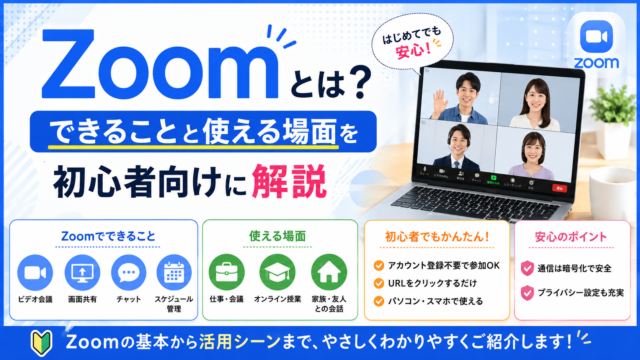
Zoomについてさらに詳しく知りたい方へ
Zoomについて、もっと深く知りたい方向けの記事もご用意しています。



まとめ:ZoomとGoogle Meet 総合比較表と最終おすすめ
ここまでの内容を総合した最終まとめ比較表です。ご自身の用途と照らし合わせながら確認してみてください。
| 比較カテゴリ | Zoom | Google Meet | 勝者 |
|---|---|---|---|
| 無料版の時間制限 | 40分(3名以上) | 60分(3名以上) 24時間(1対1) | 🏆 Google Meet |
| 機能の豊富さ | 録画・ブレイクアウト・投票など豊富 | シンプル・基本機能は十分 | 🏆 Zoom |
| 料金コスパ | Pro月額1,999円〜 | Business Starter月額680円〜 | 🏆 Google Meet |
| 使いやすさ(初心者) | 機能多め・慣れが必要 | シンプルで直感的 | 🏆 Google Meet |
| PCでの参加のしやすさ | アプリ必須 | ブラウザのみでOK | 🏆 Google Meet |
| 大人数対応 | 最大1,000名(ウェビナー) | 最大500名(Enterprise) | 🏆 Zoom |
| セキュリティ | E2E暗号化は有料版のみ | E2E暗号化は無料版から対応 | 🏆 Google Meet |
| データ通信量(ビデオあり) | 約500MB/時間(少なめ) | 約800MB〜1GB/時間(多め) | 🏆 Zoom |
| Googleサービスとの連携 | 連携可(追加設定必要) | Gmail・カレンダーと完全統合 | 🏆 Google Meet |
| セミナー・ウェビナー | 専用機能あり・最適 | 機能が限定的 | 🏆 Zoom |
| 録画(無料版) | PC本体保存が可能 | 録画不可 | 🏆 Zoom |
| 総合コスパ評価 | 機能重視なら価値あり | コストと機能のバランス最良 | 🏆 Google Meet |
🎯 最終おすすめまとめ
| こんな方にはZoomをおすすめ | こんな方にはGoogle Meetをおすすめ |
|---|---|
| ✅ セミナー・ウェビナーを主催したい ✅ 録画機能を無料で使いたい ✅ 100名以上の会議を開きたい ✅ ブレイクアウトルームを使いたい ✅ 豊富な機能をフルに活用したい | ✅ Gmailユーザーでとにかく手軽に使いたい ✅ PCにアプリをインストールしたくない ✅ コストを抑えたい(月額680円〜) ✅ 家族・友人と長時間話したい ✅ 初心者・シニアで操作をシンプルにしたい |
さいごに
ZoomとGoogle Meetは、どちらも非常に優れたオンライン会議ツールです。「どちらが絶対にいい」というものではなく、あなたの使い方・目的・環境に合わせて選ぶことが大切です。
この記事を読んでいただいて、「自分はGoogle Meetの方が合っていそう」「やっぱりZoomを使ってみよう」という気持ちになっていただけたなら、とても嬉しいです。
どちらもまず無料で試すことができます。難しく考えずに、まずはURLを開いて友だちや家族と試してみてください。使ってみることが、一番の近道です。
最後まで読んでいただき、ありがとうございました😊
オンライン会議ツールを選ぶのと同じくらい大切なのが、スマホの通信環境です。せっかく良いツールを使っていても、通信速度が遅かったりデータが足りなくなってしまっては本末転倒。この機会にスマホのプランも見直してみてください。きっと毎月のコストも下がって、会議の快適さも上がりますよ!
迷ったらこの2択!
オンライン会議を始めるなら、スマホやPCの通信プランも一緒に見直すとさらに快適に使えます。特にahamoは、月額2,970円で30GBが使えるシンプルなプランで、オンライン会議をよく使う方にもおすすめです。


スマホ・パソコンでお困りごとがあれば、LINEでお気軽にご相談ください。無料でお答えします。